
TrollRestore | iOS 16.7 – 17.0 安装巨魔商店
巨魔商店安装指南,时隔一个月更新啦!🚀
接着上回聊,如果说 TrollHelperOTA 是覆盖广泛的“万金油”,那么今天的主角 TrollRestore 则是一把为特定系统版本量身打造的“精准钥匙”。
它主要服务于两类设备:
- 升级到 iOS 16.7 RC 的 A9-A11 设备
- 运行 iOS 17.0 的 A12-A17/M1-M2 新机
如果你的设备正好在此之列,那么恭喜你,这篇教程就是为你准备的!整个过程并不复杂,跟着下面的步骤走,你就能轻松搞定。
本文已于 2025-11-25 重新整理与优化,步骤更清晰,链接也全部更新啦!
温馨提示
本教程支持以下机型与系统:
- A9–A11:iOS 16.7 RC
- A12–A17 / M1–M2:iOS 17.0 beta 1 ~ 17.0
小贴士:部分设备在安装过程中可能需要科学上网,这样下载会更稳定哦~
开始前,我们先确认两件事:
- 你的设备是否支持 TrollStore
- 你的系统版本是否能通过 TrollRestore 安装
如果你的设备需要用其他方式安装,也不用担心~
表格里我已经帮你放好了对应工具的链接,点一下就能跳过去。
点击查看
| 系统 / iPhone | 6 / 6 Plus (A8) | 6s-8系列 /SE 1 / X (A9-A11) | 11-15系列 / XR /XS / SE 2-3 (A12-A17/M1-M2) |
|---|---|---|---|
| 14.0 beta 2 - 14.8.1 | TrollInstallerX | TrollInstallerX | TrollHelperOTA |
| 15.0 - 15.5 beta 4 | TrollHelperOTA | TrollHelperOTA | TrollHelperOTA |
| 15.5 - 15.5 | TrollInstallerMDC | TrollInstallerX | TrollHelperOTA |
| 15.6 beta 1 - 15.6 beta 3 | TrollHelperOTA | TrollHelperOTA | TrollHelperOTA |
| 15.6 beta 4 - 15.6.1 | TrollInstallerMDC | TrollInstallerX | TrollHelperOTA |
| 15.7 - 15.7.1 | TrollInstallerMDC | TrollInstallerX | TrollInstallerX |
| 15.7.2 - 15.8.4 | TrollMisaka | TrollInstallerX | TrollInstallerX |
| 16.0 beta 1 - 16.0 beta 3 | ✘ | TrollInstallerX | TrollHelperOTA |
| 16.0 beta 4 - 16.6.1 | ✘ | TrollInstallerX | TrollInstallerX |
| 16.7 RC - 16.7 RC | ✘ | TrollRestore | TrollRestore |
| 16.7 - 16.7.11 | ✘ | Unsupported | Unsupported |
| 17.0 beta 1 - 17.0 beta 4 | ✘ | TrollInstallerX | TrollRestore |
| 17.0 beta 5 - 17.0 | ✘ | TrollRestore | TrollRestore |
| 17.0.1 及更高版本 | ✘ | ✘ | ✘ |
✨ 小提醒:表格里所有蓝色链接都能直接戳进去看对应安装教程,不用手动找,超方便!
准备工作
正式安装前,咱们先把“装备”备齐~ 常用工具我都打包好啦,直接下载超省心!
- 想从蓝奏云拿现成的:直接点链接就能下;
- 习惯从 GitHub 拉取的宝子:记得开科学上网,不然可能卡半天哦~
下面这6件事一定要确认好,少一步都可能出问题!
- 关闭“查找我的 iPhone”(敲黑板!超级重要!漏了会安装失败)
- 系统里的 Tips(提示) App 千万别删!必须保留~
- 用数据线连电脑 → 手机上会弹“信任此电脑”,点一下确认;
- 电脑要装 Python3:蓝奏云(提取码:
i6wb) - Windows 用户额外注意:要装 iTunes 哦;
- 下载 TrollRestore 最新版:蓝奏云(提取码:
855u)
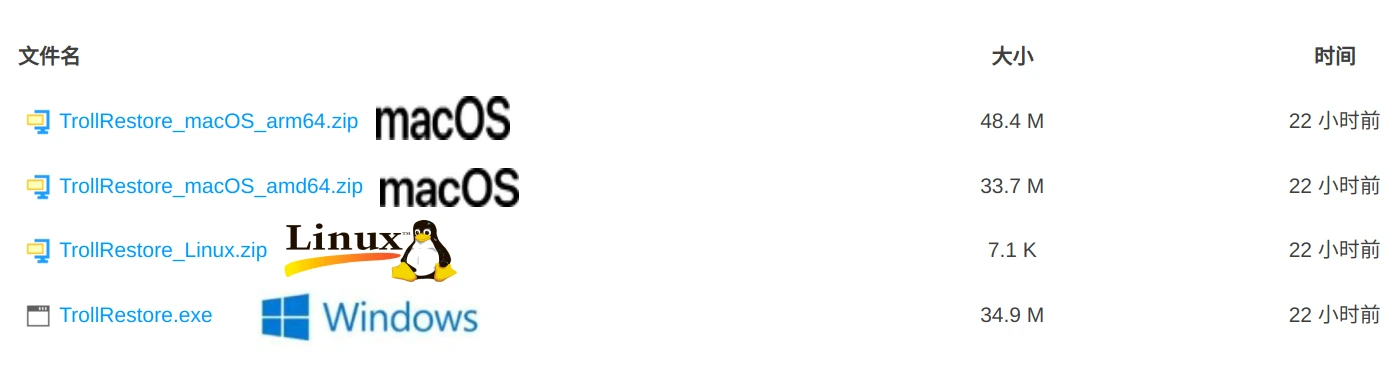
不同平台需要下载对应的文件:
| 平台 | 文件名 |
|---|---|
| Windows | TrollRestore.exe |
| Apple Silicon Mac | TrollRestore_macOS_arm64.zip |
| Intel Mac | TrollRestore_macOS_amd64.zip |
| Linux | TrollRestore_Linux.zip |
TrollRestore 更新日志
TrollRestore 1.0 更新内容
- 支持 iOS 15.0 ~ 16.7 RC(20H18)
- 支持 iOS 17.0
- 初始正式发布版本
目前已知情况:
- Intel Mac 版尚未通过 Apple 公证
(开发者多用 Apple Silicon,导致 Intel 版公证进度停了下来) - 暂时没有脚本的「具体版本号列表」
TrollRestore 安装原理
TrollRestore 的工作方式其实很简单:
它会把你指定的系统 App(通常是 Tips 提示)
替换成 TrollHelper。
重启后,进入这个 App 就能看到「Install TrollStore」按钮。
安装完成后,再通过 Persistence Helper(可持续性助手)
让巨魔商店的安装变得“不会掉”(非常关键)。
分平台操作指南
请根据你的电脑系统,完成以下前期操作,然后跳转到下面的 [通用安装流程] 继续。
Windows
- 双击打开下载好的
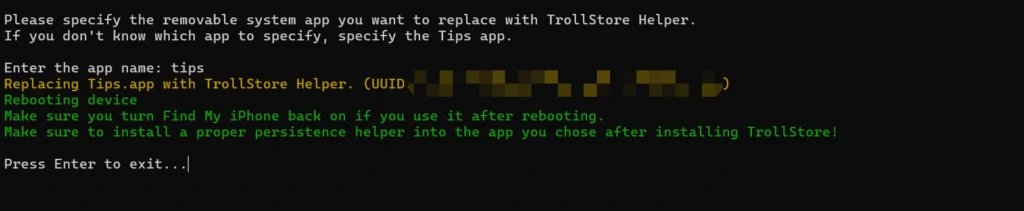
TrollRestore.exe - 程序会询问要替换哪个系统 App → 输入:
Tips(别输错了哦) - 接下来,请跳转到 [通用安装流程] 继续操作。

macOS
- 下载并解压对应你芯片版本的 TrollRestore (Apple Silicon 或 Intel)
- 打开 终端 (Terminal),运行解压后的程序
- 程序询问要替换哪个系统 App → 输入:
Tips - 接下来,请跳转到 [通用安装流程] 继续操作。
Linux
打开终端,安装必备的依赖:
1
pip install -r requirements.txt
运行安装命令 (记得把
你的UDID换成你设备的实际 UDID):1
python3 trollstore.py --udid 你的UDID
当程序让你输入系统 App 名称时,输入:
Tips接下来,请跳转到 [通用安装流程] 继续操作。
通用安装流程
无论你使用 Windows、macOS 还是 Linux,从这一步开始,后续流程都是一模一样的哦!跟着下面几步走就行:
- 设备会自动重启
- 重启后,找到并打开系统自带的 「提示」 App (就是那个Tips)
- 你会看到一个 「Install TrollStore」 的按钮,点击它
- 稍等片刻,当主屏幕上出现蓝色的 TrollStore 图标,就代表安装成功啦!🎉
安装后必备设置
巨魔商店安装成功后,还有两件非常重要的事情要做,这样它才会更稳定、功能更完整!
安装持久化助手 (Persistence Helper)
这一步是为了让 TrollStore “粘”在手机上,不容易掉签名。
- 打开 TrollStore App
- 进入 Settings 页面
- 点击 Install Persistence Helper
- 选择一个系统 App 来固化 —— 建议就选我们熟悉的 Tips(提示)
安装 ldid
ldid 是一个关键的签名工具,很多插件的安装都依赖它。
- 在 TrollStore 中进入 Settings
- 找到并点击 Install ldid
💡 小提示:如果下载速度很慢或者失败,可以尝试开启科学上网哦~
问题汇总
❌ Failed to download TrollStore Helper
原因:网络连接超时
解决方式:
- 多试几次
- 建议开启科学上网,下载会更稳定
❌ lockdown value not an NSString
原因:设备与电脑之间的信任问题
解决方式:
- 断开数据线重新插入
- 解锁 iPhone 屏幕
- 再次点击“信任此电脑”并输入锁屏密码
❌ iOS xxx is not supported
原因:系统版本不符合 TrollRestore 的要求
解决方式:无 → 该系统版本无法使用此方法安装
🎉 总结
至此,你已经成功掌握了 TrollRestore 这把精准钥匙的用法,并完成了巨魔商店的安装与固化。简单回顾一下我们的旅程:
- 确认了你的设备和系统版本正好是使用TrollRestore安装。
- 准备好了所有必要的工具和前置条件。
- 动手执行了分平台操作,并完成了通用的安装与设置流程。
现在,你的设备已经获得了永久签名的强大能力,尽情去享受巨魔商店带来的自由吧!
探索不停歇:
如果你的设备不在TrollRestore的支持列表里,也千万别灰心。我们的巨魔商店安装系列教程还在继续!
下一篇,我们将深入探讨另一款强大的工具——「TrollInstallerMDC」,它将为更多特定系统的设备打开新世界的大门。敬请期待!
如果在安装过程中遇到任何问题,欢迎在评论区留言!😊
 微信
微信 QQ
QQ